




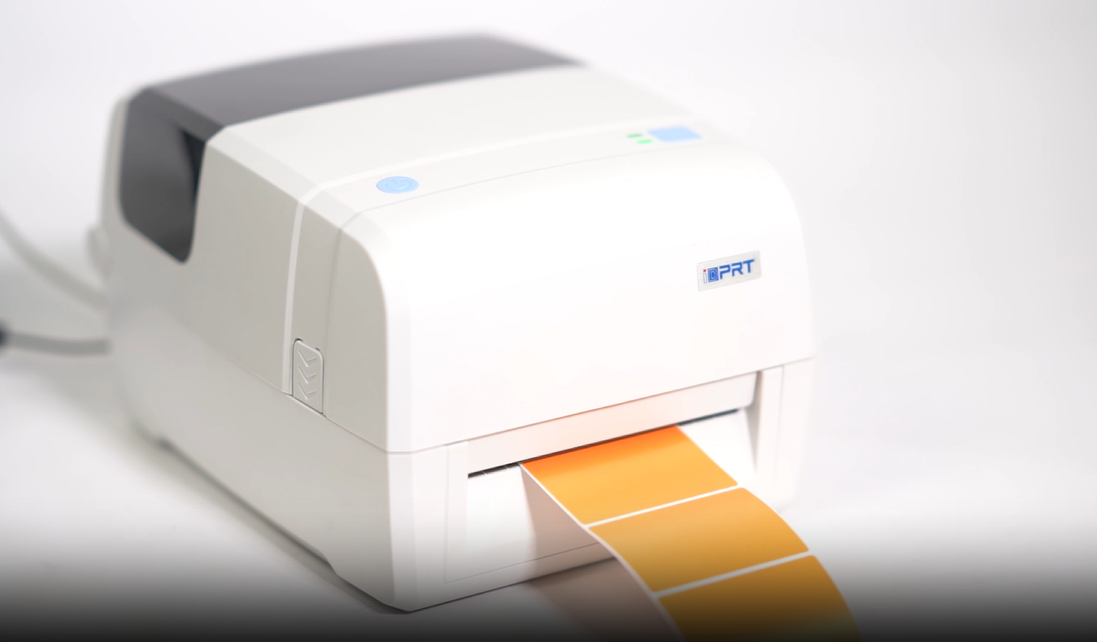
Por que a configuração e manutenção adequadas da impressora de códigos de barras são importantes
Uma cabeça de impressão mal alinhada, poeira nos rolos ou calibração incorreta do rótulo podem levar rapidamente a má legibilidade do código de barras. Isso não só desperdiça rótulos - interrompe os fluxos de trabalho e causa atrasos no checkout ou no armazém. A manutenção regular, a calibração adequada e a configuração correta ajudam a minimizar o tempo de inatividade, prolongar a vida útil da impressora e garantir que cada digitalização conte.
Como configurar uma impressora de códigos de barras?
Unboxing e colocação
Comece desembalando a impressora com cuidado. Escolha uma superfície estável e livre de poeira perto de conexões de energia e dados. Evite colocar a impressora em ambientes com alta umidade ou luz solar direta.
Conexão à energia e à rede
Use o adaptador de alimentação fornecido pelo fabricante e conecte a impressora ao seu sistema via USB, Ethernet ou Wi-Fi, dependendo do seu modelo. Para impressoras de rede, atribua um IP estático para evitar problemas de conexão futuros.
Instalação de drivers e software
Baixe os drivers e utilitários mais recentes do site do fabricante. Isso garante a compatibilidade com o seu sistema operacional e desbloqueia todas as funcionalidades da impressora. Para usuários do Windows, certifique-se de que a impressora está reconhecida em "Dispositivos e Impressoras".
O Lcarregando etiquetas e fitas
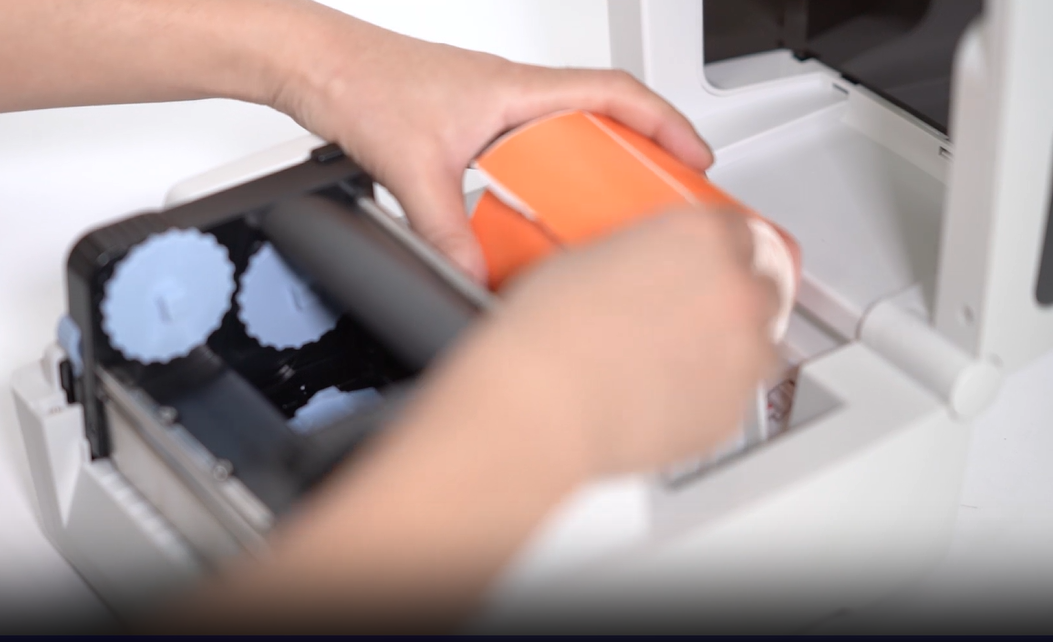
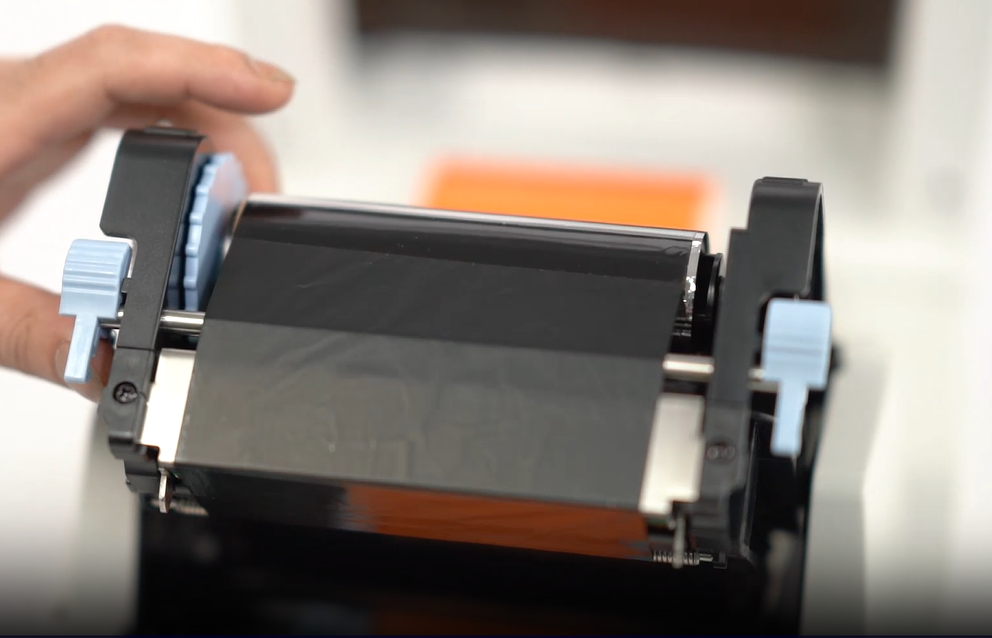
Abra o compartimento de mídia e carregue cuidadosamente o rolo de etiqueta e a fita (para impressoras de transferência térmica). Certifique-se de que as etiquetas estejam adequadamente alinhadas e alimentadas sem problemas através dos sensores. Feche a tampa e verifique a detecção de mídia.
Definir Preferências de Impressora Padrão
Antes de sua primeira tarefa de impressão, configure as configurações padrão no computador para evitar o desalinhamento do rótulo ou erros de impressão. As principais configurações incluem:
-
Tipo de mídia (lacuna, marca preta, contínua): Combine a configuração com o tipo de rótulo para garantir a detecção adequada de rótulos e evitar pular ou imprimir offset.
-
Tamanho do rótulo e lacuna: No software de edição do driver ou etiqueta, digite a largura e altura exatas (geralmente em mm). Para rótulos cortados, especifique a lacuna entre cada rótulo.
-
Velocidade de impressão: Ajuste com base na complexidade do conteúdo. Velocidade média (por exemplo, 4 ips) é adequada para texto e códigos de barras; reduzir a velocidade de gráficos ou códigos de barras de alta densidade para melhorar a clareza.
-
Densidade de impressão: Comece com a configuração padrão e ajuste conforme necessário. Se os códigos de barras parecerem fracos, aumente gradualmente o nível de escuridão.
Calibração da impressora de códigos de barras
1. Por que a calibração é importante
Impressoras de códigos de barras – seja térmica direta ou transferência térmica – confiam na detecção precisa de mídia para imprimir corretamente.
Como os tamanhos e formatos das etiquetas variam muito, a calibração ajuda os sensores da impressora a detectar com precisão a posição inicial e o comprimento de cada etiqueta, evitando desalinhamentos ou saltos.
2. Tipos de sensores de impressora de códigos de barras e como eles funcionam
Sensor de lacuna (Sensor transmissivo)
Utilizado com rótulos cortados por matriz, este sensor detecta a lacuna entre cada rótulo medindo a luz que passa pelo forro. É comum em impressoras térmicas diretas e de transferência térmica usando rótulos adesivos padrão.
Sensor de marca preta (sensor reflexivo)
Detecta marcas pretas ou entalhas impressas na parte de trás da etiqueta. Adequado para estoque de etiquetas ou mídia contínua sem lacunas físicas - comumente usado em vestuário, varejo e logística.
Leitura recomendada: Compreender a Detecção de Marcas Negras em Impressoras de Etiquetas
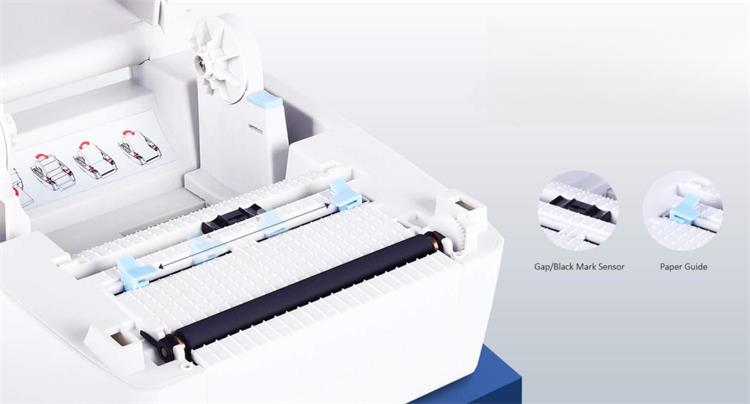
Detecção de entalha ou buraco
Alguns sensores de marca preta também podem detectar cortes ou perfurações no suporte. Isso funciona de forma semelhante às marcas pretas para identificar o início de cada rótulo.
3. Como calibrar uma impressora de códigos de barras?
A calibração pode ser realizada automaticamente através da interface da impressora ou manualmente com software. Consulte sempre o seu manual.
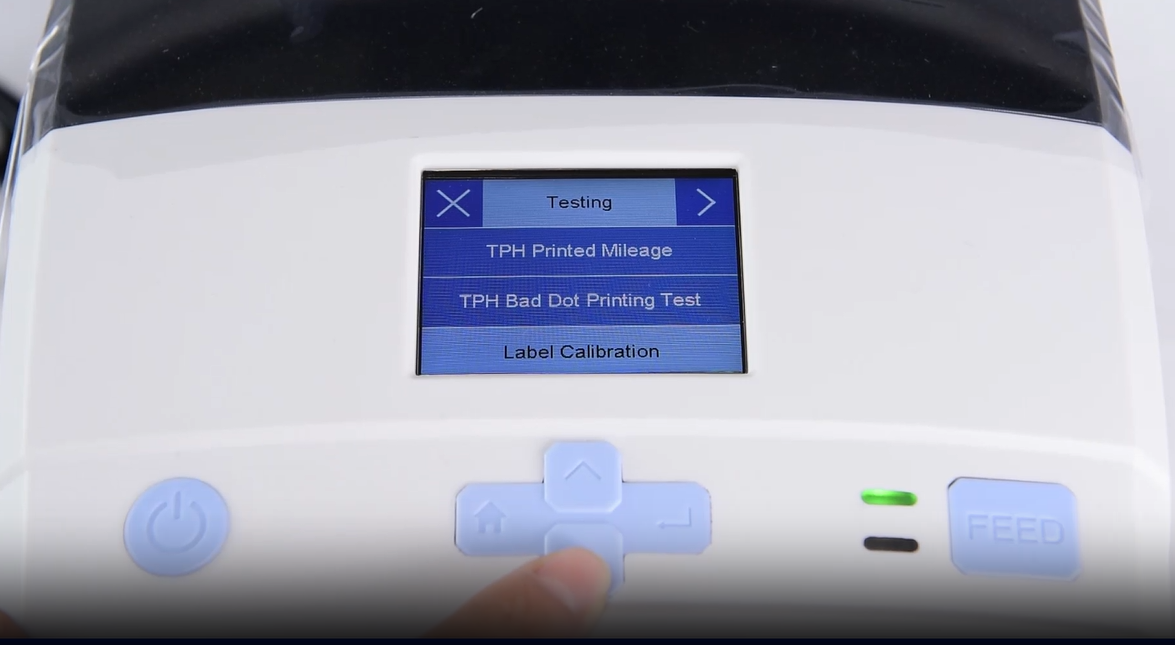
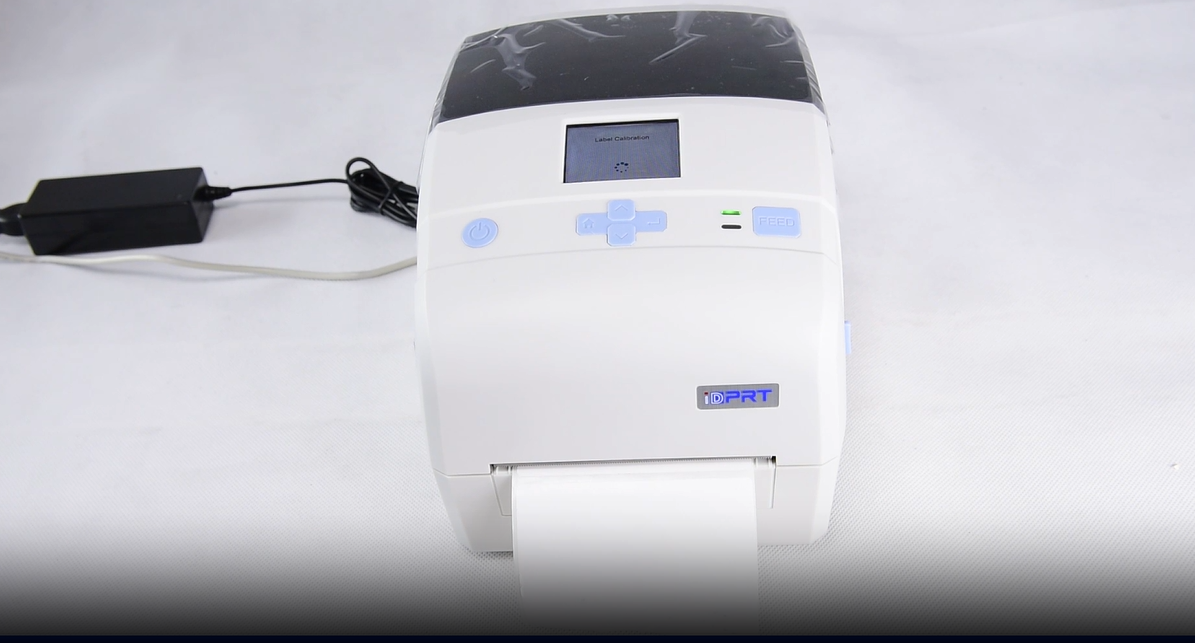
Etapas gerais de calibração automática
- Desligue a impressora.
- Pressione e segure o botão "Feed" ou "Pausa" (varia de acordo com a marca).
- Ligue a impressora enquanto segura o botão.
- A impressora alimentará vários rótulos para detectar parâmetros de rótulo. Solte o botão para completar a calibração.
Para ajustes mais finos, como posição de início do rótulo, comprimento ou sensibilidade do sensor, use o driver ou o software do rótulo para calibração manual. Isso é especialmente útil para mídias não padrão ou especializadas.
Se você notar desalinhamento do rótulo ou mudança de conteúdo durante a impressão, solucione problemas verificando o seguinte:
- Certifique-se de que o tamanho da etiqueta do software corresponda às suas etiquetas físicas.
- Confirme que o tipo de mídia correto (Gap, Black Mark, Continuous) está selecionado no driver.
- Execute novamente a calibração automática se os rótulos continuarem a mudar.
- Se o problema persistir, o sensor pode estar sujo ou desgastado – limpe-o ou entre em contato com o suporte técnico.
4. Quando recalibrar sua impressora de códigos de barras
Além disso, você deve recalibrar sua impressora de códigos de barras quando:
Etapas gerais de calibração automática
- Alteração do tamanho ou tipo do rótulo
- Alternar entre mídia de etiqueta e tag
- Depois de limpar os sensores
- Se ocorrer desalinhamento, salto ou impressão offset
Dicas de manutenção e limpeza da impressora de códigos de barras
1. Ferramentas que você precisa
- Álcool isopropílico (90% ou superior)
- Pano ou tampões de limpeza sem pele
- Cartões de limpeza (para impressoras térmicas)
2. Limpeza da cabeça de impressão & rolo
- Desligue a impressora e desconecte-a.
- Abra o conjunto da cabeça de impressão.
- Use um pano sem peles ligeiramente úmido com álcool isopropílico e limpe suavemente a cabeça de impressão para remover qualquer resíduo.
- Deixe secar completamente antes de fechar a tampa.
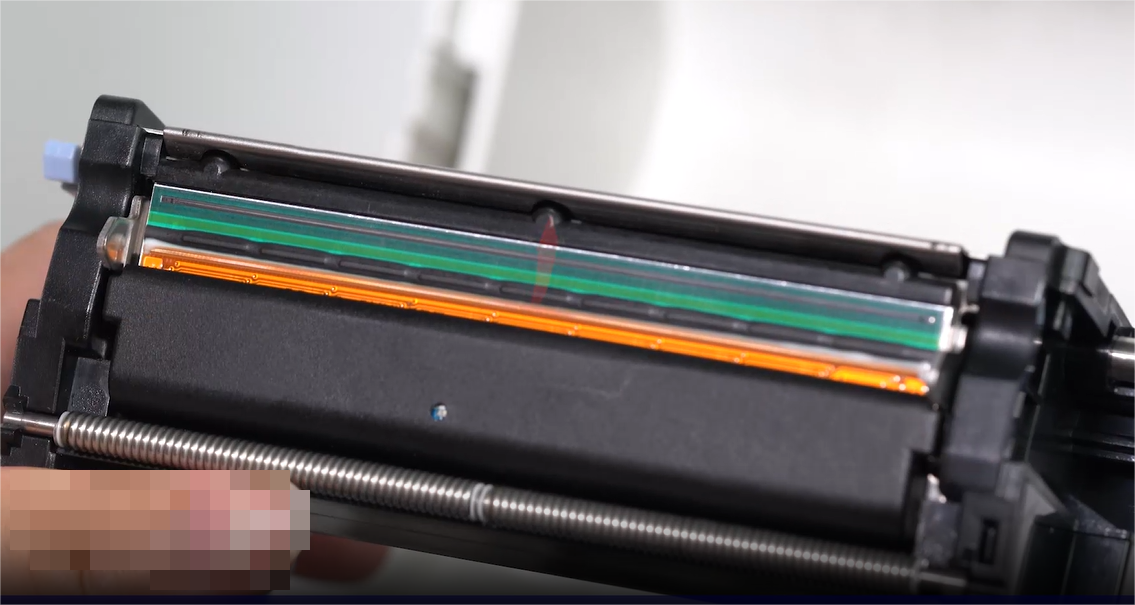
3. Limpeza do rolo da placa
Remova a poeira e o acúmulo de adesivos do rolo usando um cartão de limpeza ou um pano úmido com álcool. Gire o rolo manualmente para limpar toda a superfície.
4. Manutenção do sensor e do interior
Use ar seco ou uma escova suave para remover a poeira do rótulo dos sensores e compartimentos internos. Evite soprar poeira mais profundamente na impressora.
5. Programação de manutenção
Problemas e correções comuns da impressora de códigos de barras
Impressões desvanecidas ou incompletas
Causa: Cabeça de impressão suja, configurações de calor incorretas ou rótulos de baixa qualidade.
Correção: Limpe a cabeça de impressão, aumente o calor através do software e use a mídia recomendada.
Saltar ou desalinhamento do rótulo
Causa: Calibração errada do sensor ou configurações erradas do rótulo.
Correção: Recalibre a impressora e verifique o tamanho/tipo da etiqueta nas configurações do driver.
Fita enrugada ou smudging
Causa: Problemas de carregamento impróprio de fita ou rolo de placa.
Correção: Reinstale a fita com a tensão adequada. Limpe ou substitua o rolo se necessário.
Mantenha sua impressora pronta para executar
A manutenção da impressora de códigos de barras não precisa ser complicada. Com a configuração certa e o cuidado regular, a sua impressora fornecerá etiquetas nítidas e digitalizáveis toda vez. Siga estes passos para reduzir erros, prolongar a vida útil do equipamento e manter suas operações funcionando sem problemas.